Halaman

Jumat, 18 Januari 2013

Latihan_53_46110055


Deskripsi Form Latihan 53


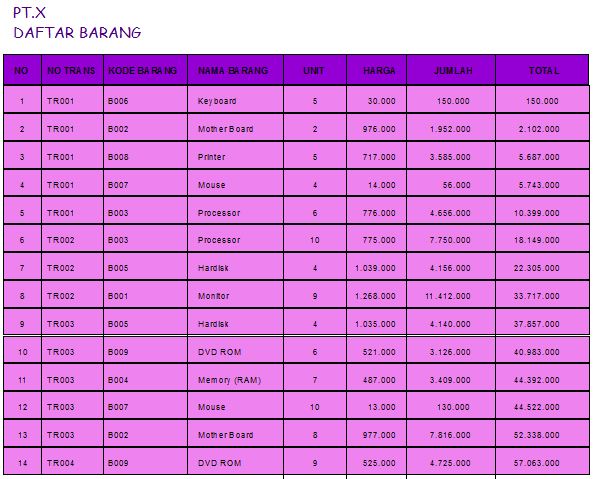
Latihan  53 adalah  tempat untuk menampilkan report

Langkah-langkah Menyelesaikan Form Latihan 53 :

1. Buat form baru, caranya click Project pada Toolbar pilih Add Windows Form kemudian ketik nama form yang diinginkan lalu click Add
2. Pilih CrystalReportViewer di toolbox
3. Save

Latihan_52_46110055


Deskripsi Form Latihan 52

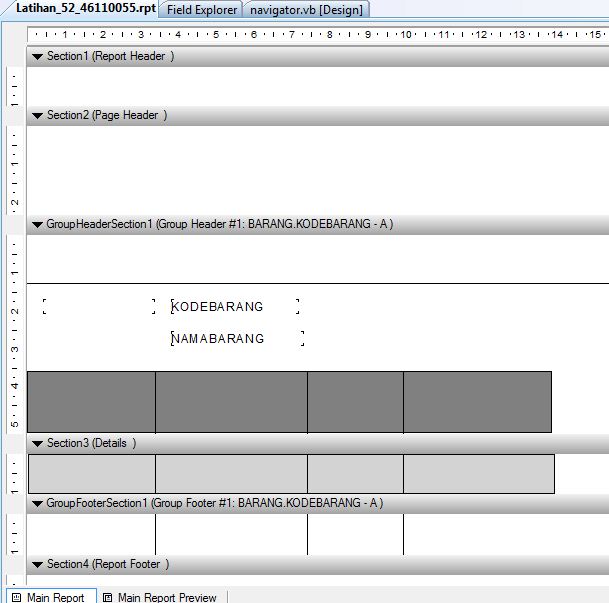
Latihan  52 adalah latihan membuat report (laporan) yang tampilannya berulang-ulang, pada latihan ini berdasarkan Kode Barang

Langkah-langkah Menyelesaikan Form Latihan 52 :

1. Click Project kemudian pilih Add Windows Form- dibagian Categories pilih Reporting- pilih CRYSTAL REPORT kemudian ganti nama report yang diinginkan kemuadianclick ADD – pilih As A Blank Report
2. Di bagian Kiri ada Field Explorer – click kanan Database Fileds – DataBase Expert – Create New Connection – OLE DB (Ado)
3. Pilih Tabel yang akan dibuatkan Report, caranya Geser Ke kanan tabel yang diiginkan, atau clik tanda “>” di antara sisi kiri dan sisi kanan kemudian Klik OK.
4. Click kanan Group Name Fields – Insert Group – pilih berdasarkan Kode Barang. Buatlah seperti gambar di bawah ini.


5. Untukpenjumlahan ke bawah caranya Clik kanan Object yang akan dijumlahkan  – Insert -  Summary – pada bagian Calculate this Summary pilih SUM – OK
6. Untuk Menambahkan Judul bisa pakai tool Textbox, kemudian ketik judul yang diinginkan
7. Untuk menghilangkan angka Nol dibelakang koma, Click kanan object yang akan dihilangkan komanya pilih format Object, pilih Custom Style – pilih customize – Ubah dibagian Decimal – kemuadian click OK
8. Untuk melihat Laporan pilih Main Report Preview di bagian bawah, dan Main Report untuk mendesain Report


Latihan_51_46110055


Deskripsi Form Latihan 51

Latihan  51 adalah latihan membuat report (laporan) yang tampilannya berulang-ulang, pada latihan ini berdasarkan Nomor transaksi

Langkah-langkah Menyelesaikan Form Latihan 51 :

1. Click Project kemudian pilih Add Windows Form- dibagian Categories pilih Reporting- pilih CRYSTAL REPORT kemudian ganti nama report yang diinginkan kemuadianclick ADD – pilih As A Blank Report
2. Di bagian Kiri ada Field Explorer – click kanan Database Fileds – DataBase Expert – Create New Connection – OLE DB (Ado)
3. Pilih Tabel yang akan dibuatkan Report, caranya Geser Ke kanan tabel yang diiginkan, atau clik tanda “>” di antara sisi kiri dan sisi kanan kemudian Klik OK.
4. Click kanan Group Name Fields – Insert Group – pilih berdasarkan No. Transaksi. Buatlah seperti gambar di bawah ini,


5. Untuk penjumlahan ke bawah caranya Clik kanan Object yang akan dijumlahkan  – Insert -  Summary – pada bagian Calculate this Summary pilih SUM – OK
6. Untuk Menambahkan Judul bisa pakai tool Textbox, kemudian ketik judul yang diinginkan
7. Untuk menghilangkan angka Nol dibelakang koma, Click kanan object yang akan dihilangkan komanya pilih format Object, pilih Custom Style – pilih customize – Ubah dibagian Decimal – kemuadian click OK
8. Untuk melihat Laporan pilih Main Report Preview di bagian bawah, dan Main Report untuk mendesain Report


Latihan_50_46110055


Deskripsi Form Latihan 50

Latihan  50 adalah latihan membuat report (laporan), hampir sama dengan latihan sebelumnya, tetapi pada latihan ini ada penjumlahan , penjumlahan ke samping,dan Running Total

Langkah-langkah Menyelesaikan Form Latihan 50 

1. Click Project kemudian pilih Add Windows Form- dibagian Categories pilih Reporting- pilih CRYSTAL REPORT kemudian ganti nama report yang diinginkan kemuadianclick ADD – pilih As A Blank Report
2. Di bagian Kiri ada Field Explorer – click kanan Database Fileds – DataBase Expert – Create New Connection – OLE DB (Ado)
3. Pilih Tabel yang akan dibuatkan Report, caranya Geser Ke kanan tabel yang diiginkan, atau clik tanda “>” di antara sisi kiri dan sisi kanan kemudian Klik OK.
4. Klick double pada Database Fields , kemudian click double lagi pada tabel yang akan dibuatkan report, kemudian geser data pada section  3 (Details), selanjutnya desain Report dengan menggunakan Tools pada toolbox .
5. Untuk Mengubah ukuran report caranya click kanan pilih Design – Printer Setup – pilih Landscape -OK
6. Untukpenjumlahan ke bawah caranya Clik kanan Object yang akan dijumlahkan  – Insert -  Summary – pada bagian Calculate this Summary pilih SUM – OK
7. Untuk penjumlahan kesamping  Caranya: Click Kanan Formula Field –New – Ketik nama / judul Kolom – Use Editor. Setelah itu akan muncul seperti gambar dibawah ini,


8. Tarik ke bawah object yang akan dikalikan, dalam hal ini adalah persediaan awal dengan Harga Jual... pilih Save and Close. Kemudian Click Double Formula Field, kemudian geser data tersebut di section 3 (Details)
9. Untuk menambahkan kolom Nomor, caranya adalah Click Kanan Formula Field –New – Ketik nama atau judul Kolom – Use Editor. Pilih data yang apabila dibagi menghasilkan angka “1”. Jadi yang dipilih bisa harga jual atau persediaan awal. Jadi persediaan awal / persediaan awal – save and Close. Kemudian Click Double Formula Field, kemudian geser data Nomor  tersebut di section 3 (Details), kemudian klik kanan pada object – pilih Insert -  Running Total – OK.. langkah selanjutnya hapus Nomor yang sebelumnya .
10. Untuk menambahkan kolom total caranya sama dengan cara menampilkan nomor. Yaitu menggunakan Running Total.
11. Untuk Menambahkan Judul bisa pakai tool Textbox, kemudian ketik judul yang diinginkan
12. Untuk mengatur Tampilan Report berdasarkan apa, caranya Click kanan pada sisi yang kosong- pilih Report – Record Sort Expert – pilih miki mau tambilkan berdasarkan apa.
13. Untuk menghilangkan angka Nol dibelakang koma, Click kanan object yang akan dihilangkan komanya pilih format Object, pilih Custom Style – pilih customize – Ubah dibagian Decimal – kemuadian click OK
 14. Untuk melihat Laporan pilih Main Report Preview di bagian bawah, dan Main Report untuk mendesain Report


Latihan_49_46110055


Deskripsi Form Latihan 49

Latihan 49 adalah latihan membuat report (laporan), hampir sama dengan latihan sebelumnya, tetapi pada latihan ini ada penjumlahan , penjumlahan ke samping,dan Running Total

Langkah-langkah Menyelesaikan Form Latihan 49 

1. Click Project kemudian pilih Add Windows Form- dibagian Categories pilih Reporting- pilih CRYSTAL REPORT kemudian ganti nama report yang diinginkan kemuadianclick ADD – pilih As A Blank Report
2. Di bagian Kiri ada Field Explorer – click kanan Database Fileds – DataBase Expert – Create New Connection – OLE DB (Ado)
3. Pilih Tabel yang akan dibuatkan Report, caranya Geser Ke kanan tabel yang diiginkan, atau clik tanda “>” di antara sisi kiri dan sisi kanan kemudian Klik OK.
4. Klick double pada Database Fields , kemudian click double lagi pada tabel yang akan dibuatkan report, kemudian geser data pada section  3 (Details), selanjutnya desain Report dengan menggunakan Tools pada toolbox J.
5. Untukpenjumlahan ke bawah caranya Clik kanan Object yang akan dijumlahkan  – Insert -  Summary – pada bagian Calculate this Summary pilih SUM – OK
6. Untuk penjumlahan kesamping. Caranya: Click Kanan Formula Field –New – Ketik nama / judul Kolom – Use Editor. Setelah itu akan muncul seperti gambar dibawah ini,


7. Tarik ke bawah object yang akan dikalikan, dalam hal ini adalah persediaan awal dengan Harga Jual... pilih Save and Close. Kemudian Click Double Formula Field, kemudian geser data tersebut di section 3 (Details)
8. Untuk menambahkan kolom Nomor, caranya adalah Click Kanan Formula Field –New – Ketik nama atau  judul Kolom – Use Editor. Pilih data yang apabila dibagi menghasilkan angka “1”. Jadi yang dipilih bisa harga jual atau persediaan awal. Jadi persediaan awal / persediaan awal – save and Close. Kemudian Click Double Formula Field, kemudian geser data Nomor  tersebut di section 3 (Details), kemudian klik kanan pada object – pilih Insert -  Running Total – OK.. langkah selanjutnya hapus Nomor yang sebelumnya .
9. Untuk menambahkan kolom total caranya sama dengan cara menampilkan nomor. Yaitu menggunakan Running Total.
10. Untuk Menambahkan Judul bisa pakai tool Textbox, kemudian ketik judul yang diinginkan
11. Untuk menghilangkan angka Nol dibelakang koma, Click kanan object yang akan dihilangkan komanya pilih format Object, pilih Custom Style – pilih customize – Ubah dibagian Decimal – kemuadian click OK
12. Untuk melihat Laporan pilih Main Report Preview di bagian bawah, dan Main Report untuk mendesain Report


Latihan_48_46110055


Deskripsi Form Latihan 48

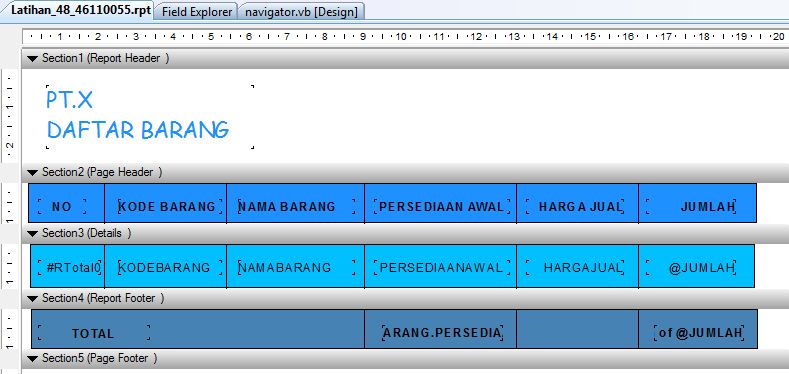
Latihan 48 adalah latihan membuat report (laporan), hampir sama dengan latihan sebelumnya, tetapi pada latihan ini ada penjumlahan , penjumlahan ke samping dan kolom Nomor

Langkah-langkah Menyelesaikan Form Latihan 48 

1. Click Project kemudian pilih Add Windows Form- dibagian Categories pilih Reporting- pilih CRYSTAL REPORT kemudian ganti nama report yang diinginkan kemuadianclick ADD – pilih As A Blank Report
2. Di bagian Kiri ada Field Explorer – click kanan Database Fileds – DataBase Expert – Create New Connection – OLE DB (Ado)
3. Pilih Tabel yang akan dibuatkan Report, caranya Geser Ke kanan tabel yang diiginkan, atau clik tanda “>” di antara sisi kiri dan sisi kanan kemudian Klik OK.
4. Klick double pada Database Fields , kemudian click double lagi pada tabel yang akan dibuatkan report, kemudian geser data pada section  3 (Details), selanjutnya desain Report dengan menggunakan Tools pada toolbox J.
5. Untukpenjumlahan ke bawah caranya Clik kanan Object yang akan dijumlahkan  – Insert -  Summary – pada bagian Calculate this Summary pilih SUM – OK
6. Untuk penjumlahan kesamping. Caranya: Click Kanan Formula Field –New – Ketik nama / judul Kolom – Use Editor. Setelah itu akan muncul seperti gambar berikut,


7. Tarik ke bawah object yang akan dikalikan, dalam hal ini adalah persediaan awal dengan Harga Jual... pilih Save and Close. Kemudian Click Double Formula Field, kemudian geser data tersebut di section 3 (Details)
8. Untuk menambahkan kolom Nomor, caranya adalah Click Kanan Formula Field –New – Ketik nama  – judul Kolom – Use Editor. Pilih data yang apabila dibagi menghasilkan angka “1”. Jadi yang dipilih bisa harga jual atau persediaan awal. Jadi persediaan awal / persediaan awal – save and Close. Kemudian Click Double Formula Field, kemudian geser data Nomor  tersebut di section 3 (Details), kemudian klik kanan pada object – pilih Insert -  Running Total – OK.. langkah selanjutnya hapus Nomor yang sebelumnya .
9. Untuk Menambahkan Judul bisa pakai tool Textbox, kemudian ketik judul yang diinginkan
10. Untuk menghilangkan angka Nol dibelakang koma, Click kanan object yang akan dihilangkan komanya pilih format Object, pilih Custom Style – pilih customize – Ubah dibagian Decimal – kemuadian click OK
11. Untuk melihat Laporan pilih Main Report Preview di bagian bawah, dan Main Report untuk mendesain Report


Latihan_47_46110055


Deskripsi Form Latihan 47


Latihan 47 adalah latihan membuat report (laporan), hampir sama dengan latihan sebelumnya, tetapi pada latihan ini ada penjumlahan kebawah dan penjumlahan ke samping.

Langkah-langkah Menyelesaikan Form Latihan 47 :

1. Click Project kemudian pilih Add Windows Form- dibagian Categories pilih Reporting- pilih CRYSTAL REPORT kemudian ganti nama report yang diinginkan kemuadianclick ADD – pilih As A Blank Report
2. Di bagian Kiri ada Field Explorer – click kanan Database Fileds – DataBase Expert – Create New Connection – OLE DB (Ado)
3. Pilih Tabel yang akan dibuatkan Report, caranya Geser Ke kanan tabel yang diiginkan, atau clik tanda “>” di antara sisi kiri dan sisi kanan kemudian Klik OK.
4. Klick double pada Database Fields , kemudian click double lagi pada tabel yang akan dibuatkan report, kemudian geser data pada section  3 (Details), selanjutnya desain Report dengan menggunakan Tools pada toolbox .
5. Untukpenjumlahan ke bawah dalam hal ini  menambahkan total Persediaan Awal caranya Clik kanan persediaan awal – Insert -  Summary – pada bagian Calculate this Summary pilih SUM – OK
6. Untuk penjumlahan ke samping pada latihan ini adalah mengalikan Persediaan Awal dengan Harga Jual, hasilnya itu dimasukkan di Kolom Jumlah. Caranya: Click Kanan Formula Field –New – Ketik nama  – judul Kolom – Use Editor. Setelah itu akan muncul seperti gambar dibawah ini,


7. Tarik ke bawah object yang akan dikalikan, dalam hal ini adalah persediaan awal dengan Harga Jual... pilih Save and Close. Kemudian Click Double Formula Field, kemudian geser data tersebut di section 3 (Details)
8. Untuk Menambahkan Judul bisa pakai tool Textbox, kemudian ketik judul yang diinginkan
9. Untuk menghilangkan angka Nol dibelakang koma, Click kanan object yang akan dihilangkan komanya pilih format Object, pilih Custom Style – pilih customize – Ubah dibagian Decimal – kemuadian click OK
10. Untuk melihat Laporan pilih Main Report Preview di bagian bawah, dan Main Report untuk mendesain Report